Le plugin Slido pour Microsoft PowerPoint
Bénéfice : Utiliser ce plugin vous permet de proposer de l'interactivité sans quitter le mode plein écran de votre présentation
Configuration requise
Slido ne prend en charge que les versions PowerPoint avec les dernières mises à jour de sécurité et de qualité installées. Assurez-vous que votre ordinateur répond aux exigences suivantes pour que Slido pour PowerPoint fonctionne correctement.
Windows:
- Windows 10 22H2 ou version ultérieure
- Microsoft PowerPoint 2016 ou version ultérieure avec mises à jour d’octobre 2024 appliquées
Si vous êtes administrateur Windows pour votre organisation, consultez le guide Slido spécifique pour les administrateurs. Cela inclut une configuration système plus détaillée, ainsi que des instructions pour l’installation de Slido pour PowerPoint sur Windows pour toute votre équipe.
macOS :
- macOS 12.0 (Monterey) ou version ultérieure
- Microsoft PowerPoint 2021 ou version ultérieure avec mise à jour d’octobre 2023 (16.78) appliquée
Nous vous recommandons vivement de maintenir votre version de macOS ou Windows à jour. Cela permet de s’assurer que vos applications Microsoft (y compris Slido) restent à jour. Si nécessaire, vous pouvez consulter l’historique des versions de Microsoft pour les applications Office pour Mac, Office pour Windows ou Microsoft 365 pour Windows.
Téléchargez et installez l’intégration
- Windows - Téléchargez le plugin Slido pour PowerPoint
macOS - Téléchargez le plugin Slido pour PowerPoint - Installez-le sur votre ordinateur
- Lancez-le
Vous devrez suivre ces étapes sur chaque ordinateur que vous utilisez pour créer ou présenter votre présentation. Pour que vos sondages fonctionnent correctement, vous devez d’abord installer Slido et vous assurer que vous êtes connecté via la barre latérale.
Si vous avez suivi ces étapes et que vous rencontrez toujours des problèmes, veuillez consulter les guides Slido de dépannage (Windows ou macOS).
Ajouter Slido à votre présentation
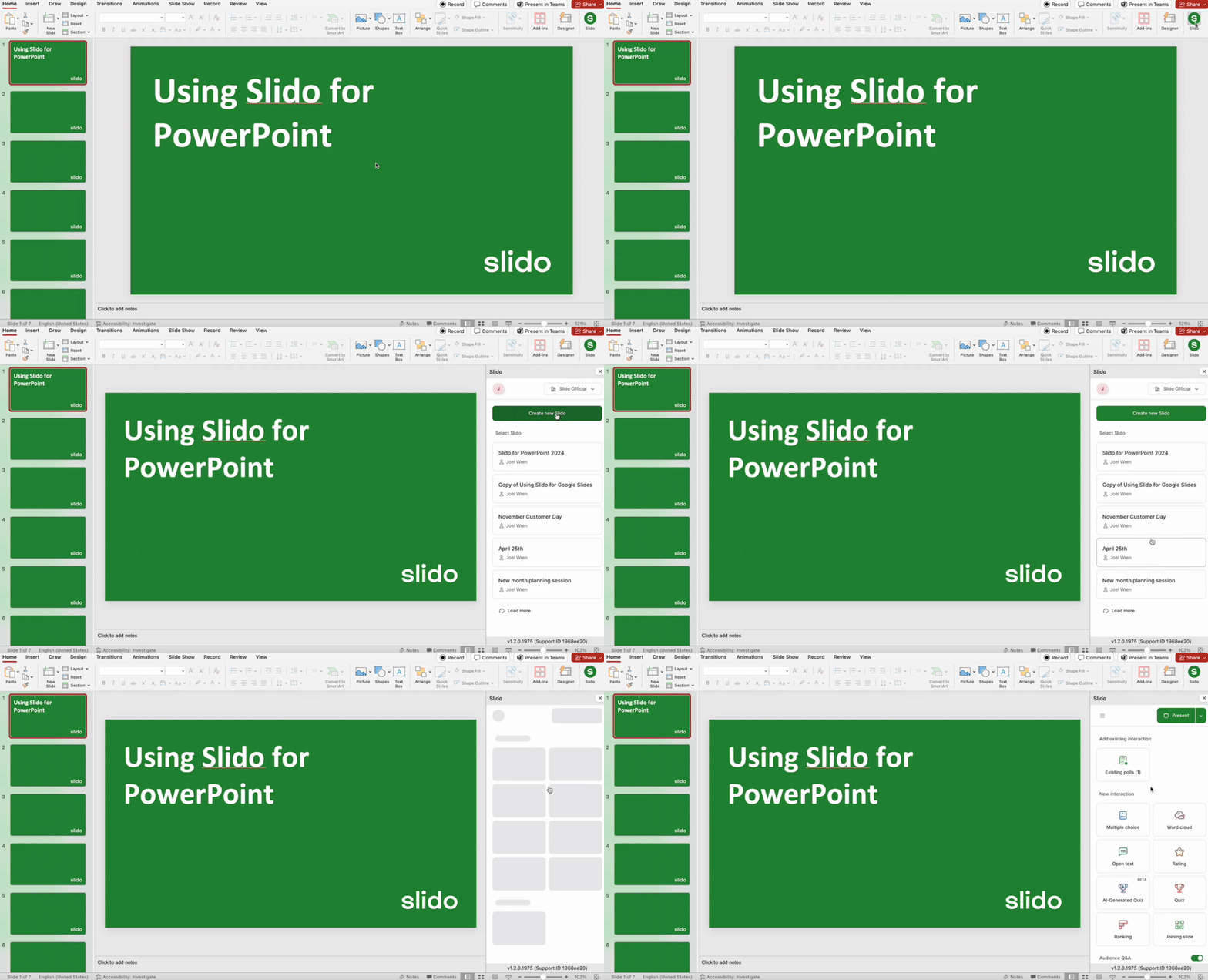
Ouvrez votre présentation PowerPoint et vous verrez maintenant le bouton Slido sous l’onglet Accueil. Vous ne voyez pas le bouton ? Redémarrez PowerPoint.
- Cliquez sur le bouton Slido pour ouvrir la barre latérale
- Connectez-vous si nécessaire
- Sélectionnez un slido à utiliser ou créez-en un nouveau
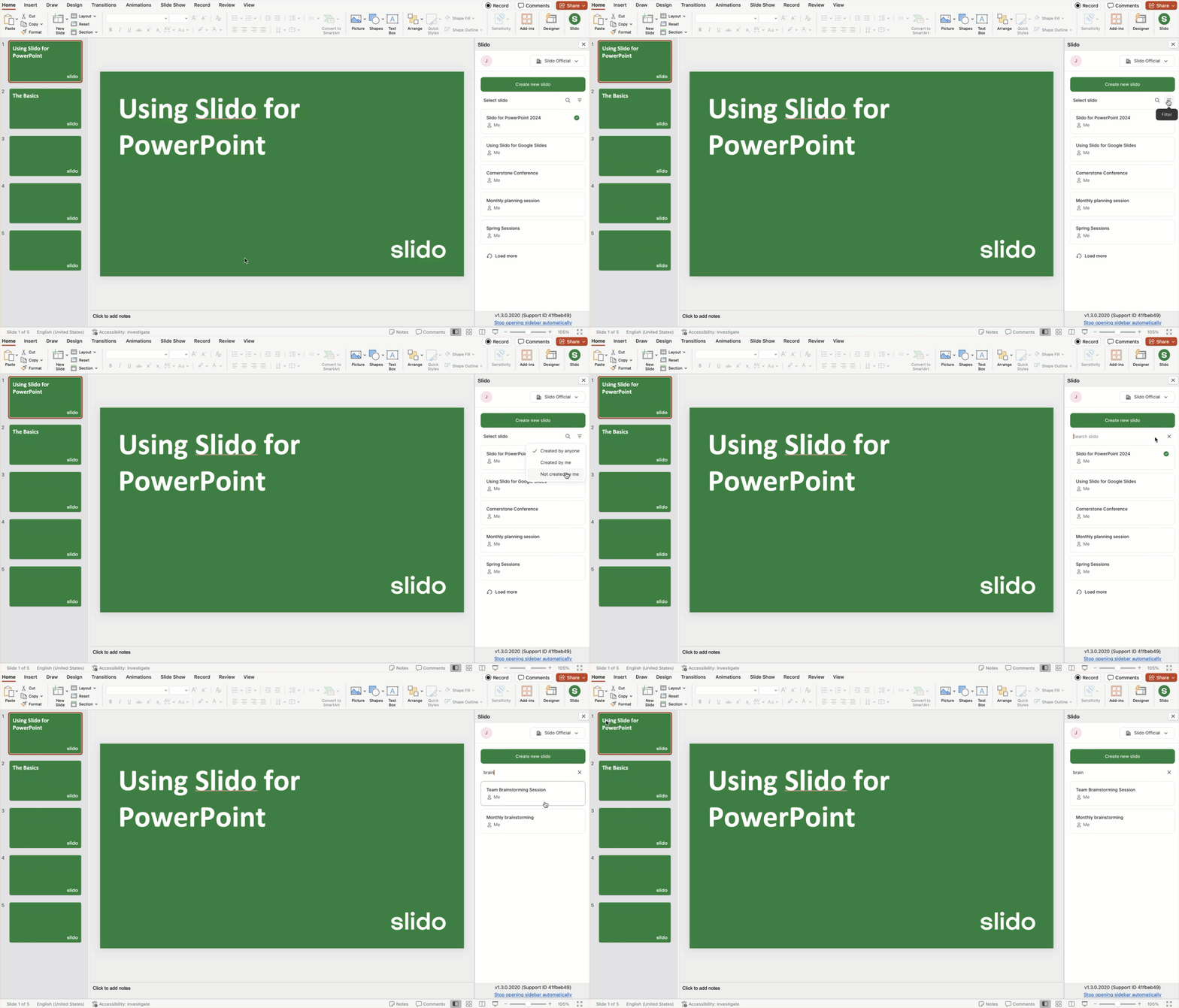
Conseil de pro : Utilisez le filtre et les options de recherche pour trouver et ajouter un lido spécifique. Ceci est particulièrement utile si vous êtes propriétaire d’une licence, administrateur de licence ou toute autre personne ayant accès à un grand nombre de slidos.