Configuration de réunion à contenu controlé
Une réunion à contenu contrôlé est une réunion qui possède des paramètres supplémentaires permettant d'avoir la main sur ce que voient l'ensemble des participants ainsi que contrôler qui peut prendre la parole.
Ceci ne s'applique pas aux événements de type Town Hall
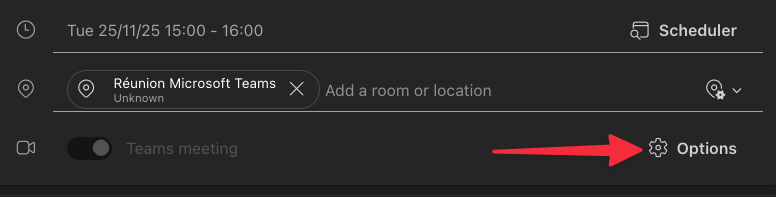
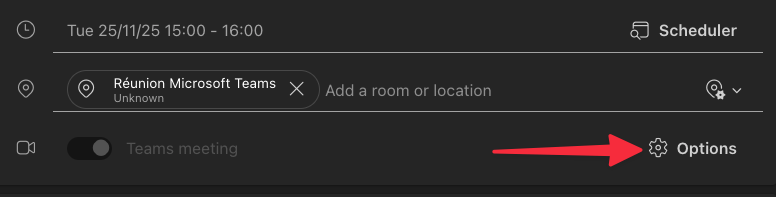
- Après avoir créé une réunion Teams, accédez aux options : depuis le calendrier Teams, double-cliquez sur votre réunion et cliquez sur le bouton Options
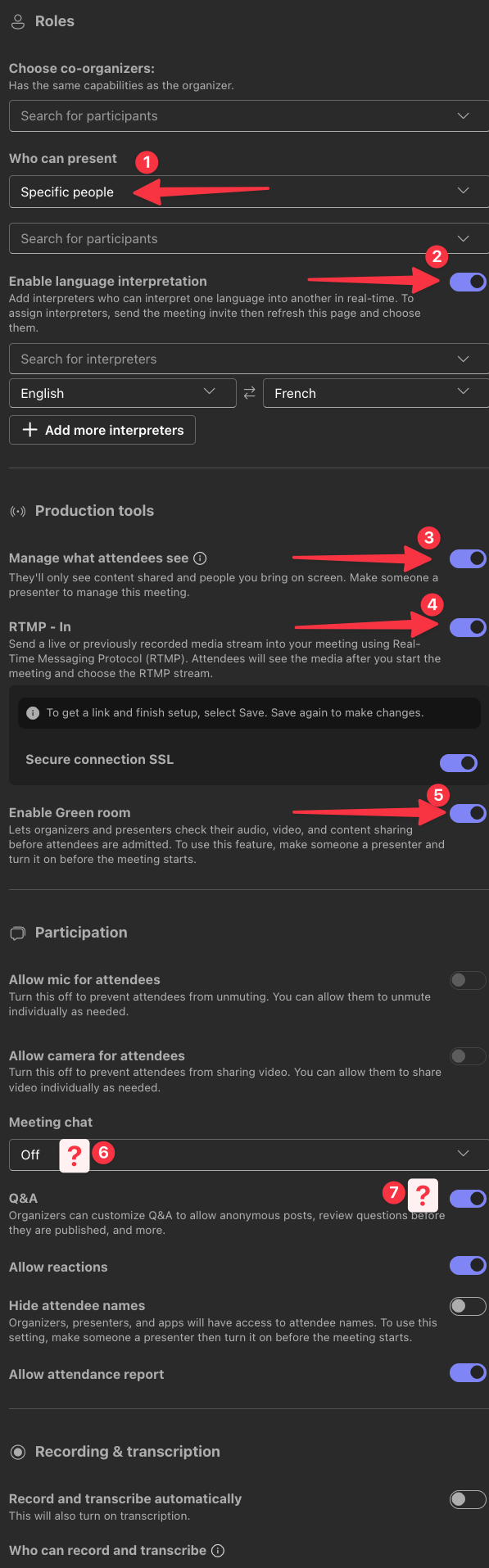
- Ensuite pretez attention aux paramètres suivants
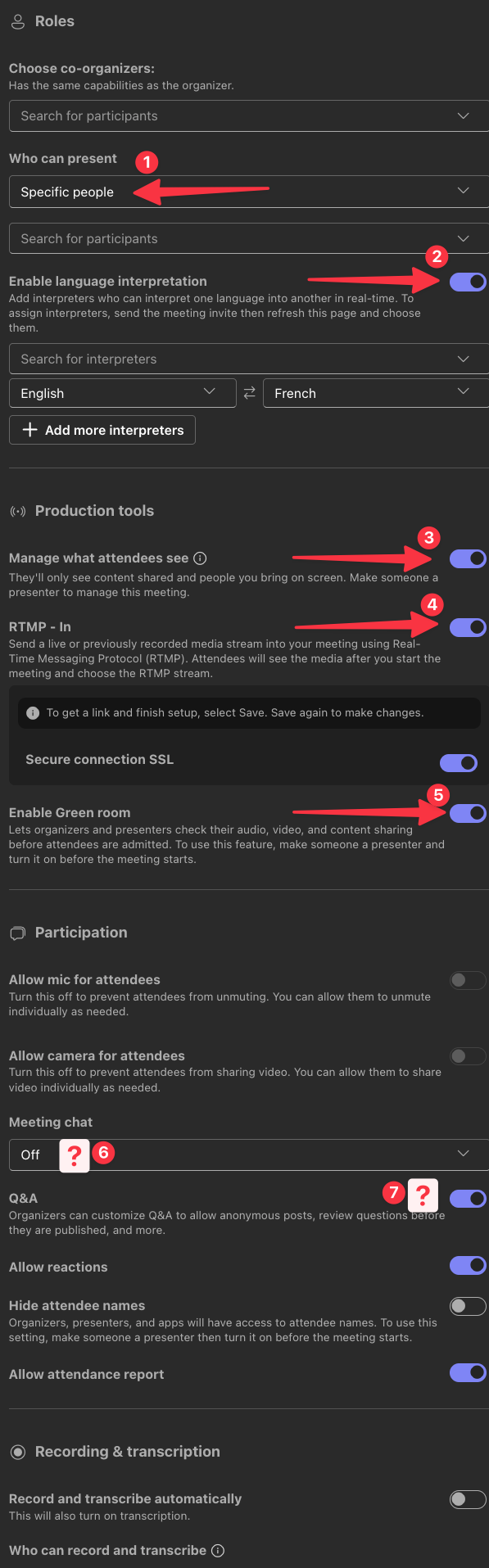
Les
options
essentielles
|
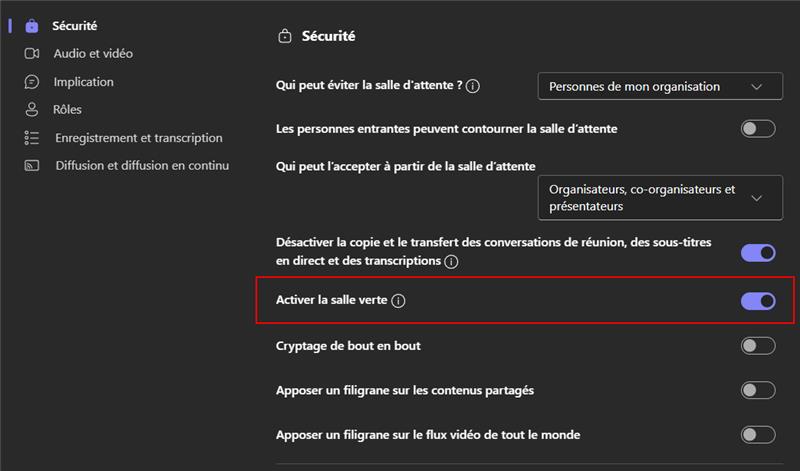
Activer la salle verte : cette option nous permetAfin de pouvoir recevoir les intervenants et le réunion et tester la vidéos avant que les participants ne puisse la voir.
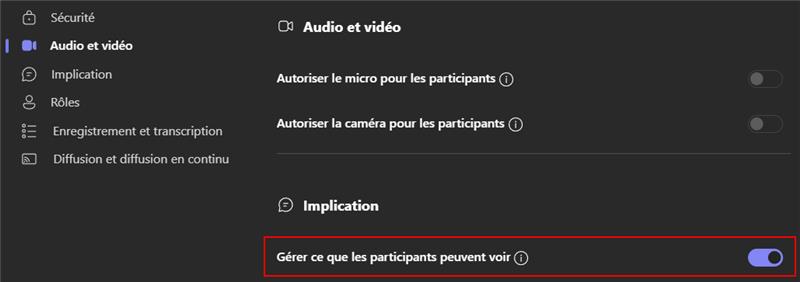
Gérercontroler ce que les participantsparticpants peuventvoient, voirvous :devez n'autoriser que certaines personnes à présenter. Vos intervenants.
- Si vous le souhaitez vous pouvez activer l'
option principalinterpretation de celangues
type- Activer cette option
- Afin de
réunion. Nous avons ainsimaximiser la mainqualité surdu ceprogramme queil touspeut être nécessaire d'activer l'entrée RTMP
- Activez la Salle verte afin de pouvoir accueillir les intervenants, tester leur configuration, sans prendre le risque qu'ils soient visibles ou audibles du public
- et 7. Décidez si vous souhaitez activer le Chat et/ou les Q&R.
Notez qu'avoir les deux options est souvent confusant pour les participants peuvent voir et entendre. donc
Cette option désactive entre autre le micro et la caméra de touspour les participantsanimateurs/modérateurs
sans
autorisation. |
Cependant,
il
reste possible de les ajouter en direct si besoin.
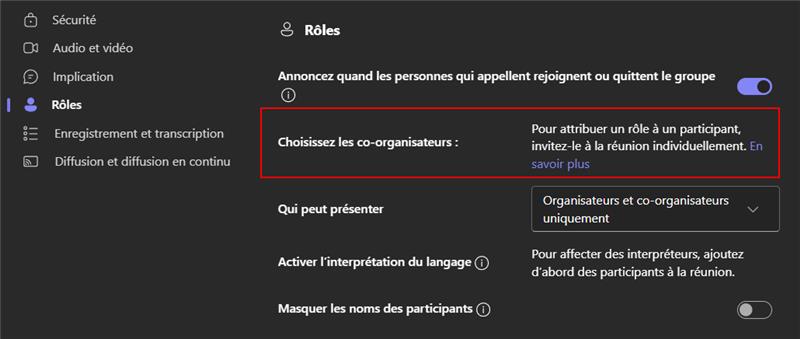
Définir nos comptes en co-organisateurs pour que nous puissions gérer la réunion pendant la diffusion.
Activer l'enregistrement automatique et gérer qui peut y accéder
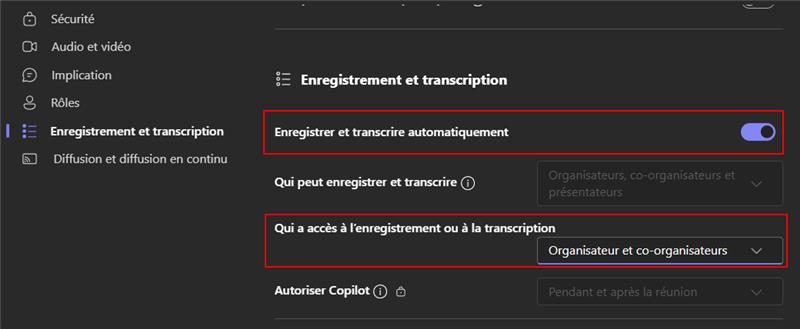
Dès que cela nous est possible, en fonction de la configuration, nous enregistrons aussi hors de Teams pour une meilleure qualité, mais cet enregistrement est toujours nécessaire pour avoir un backup.