Applications
- Interactivité avec Slido
- Fonctionnalités interactives de Slido
- Personnalisation et intégration
- Questions et commentaires
- How to Moderate a Slido Q&A Session
- Le plugin Slido pour Microsoft PowerPoint
- Teams
Interactivité avec Slido
Fonctionnalités interactives de Slido
Slido est une application partenaire intégrée aux applications et aux processus de production Brainsonic Live
Donnez à vos participants les moyens de poser des questions, de voter dans des sondages et de participer à la discussion en utilisant un simple outil de questions-réponses et de sondage.
Choix multiple
Découvrez les opinions, les préférences et les connaissances de votre public. Avec les sondages à choix multiples, les gens votent sur des options prédéfinies et vous pouvez rapidement voir la réponse gagnante.

Nuage de mots
- Permettez aux gens d’envoyer des réponses à partir de leur téléphone ou de leur ordinateur portable en temps réel.

- Partagez l’écran avec vos participants et regardez les réponses affluer.


Quizz
- Activez les questions une par une et laissez les gens y répondre depuis leur téléphone ou leur ordinateur portable.
- Terminez votre quiz en beauté en annonçant les meilleurs joueurs, leurs scores et la question la plus difficile.


Sondage d'évaluation
Un sondage d’évaluation offre le moyen le plus rapide d’obtenir des commentaires de vos participants. Laissez-les évaluer votre session ou voir où ils se situent sur certains domaines dans les sondages d’opinion.


Texte libre
Laissez vos participants taper leur propre réponse ou commentaire. Les sondages en texte ouvert sont parfaits pour les enquêtes de satisfaction et les sessions de formation, ou comme outil de collaboration dans les petites réunions.

Sondage par classement
Demandez aux gens de hiérarchiser différents éléments en fonction de leur importance. Un sondage de classement peut vous aider à identifier les sujets, les projets ou les domaines les plus pertinents et à prendre de meilleures décisions.


Enquête
Recueillez des commentaires instantanés de vos participants et visualisez les résultats à l’aide d’un simple outil d’enquête.
Une Enquête permet de grouper plusieurs types de sondages au sein d'une même experience de réponse. Séquentiellement le participant devra répondre à une série de questions définies.

Personnalisation et intégration
Personnalisation
La plupart des éléments de branding sont personnalisables
- Logo de l'événement (et éventuellement de partenaires)

- Couleurs de l'interface pour projection

- Couleurs de l'interface participants


Intégration
- L'accès à interface participants peut être fait par URL courte ou QR Code

- L'interface participant peut également être intégrée à une page Web ou une application telle que
- Brainsonic Live Event Engine

L'autentification peut être automatisée -
Microsoft Teams

- Brainsonic Live Event Engine


Questions et commentaires
Moyen le plus simple de collecter des questions pour vos sessions de questions-réponses. Les gens peuvent poser des questions :
- anonymement
- sans téléchargements ni connexions
- en direct ou à l’avance
Permettez aux gens de voter pour les sujets les plus importants

Rendez vos sessions de questions-réponses ou de questions plus efficaces et démocratiques. Slido permet à tout le monde de voir et de voter pour les questions des autres, en poussant les plus pertinentes vers le haut.
Modération
Évitez les questions non pertinentes
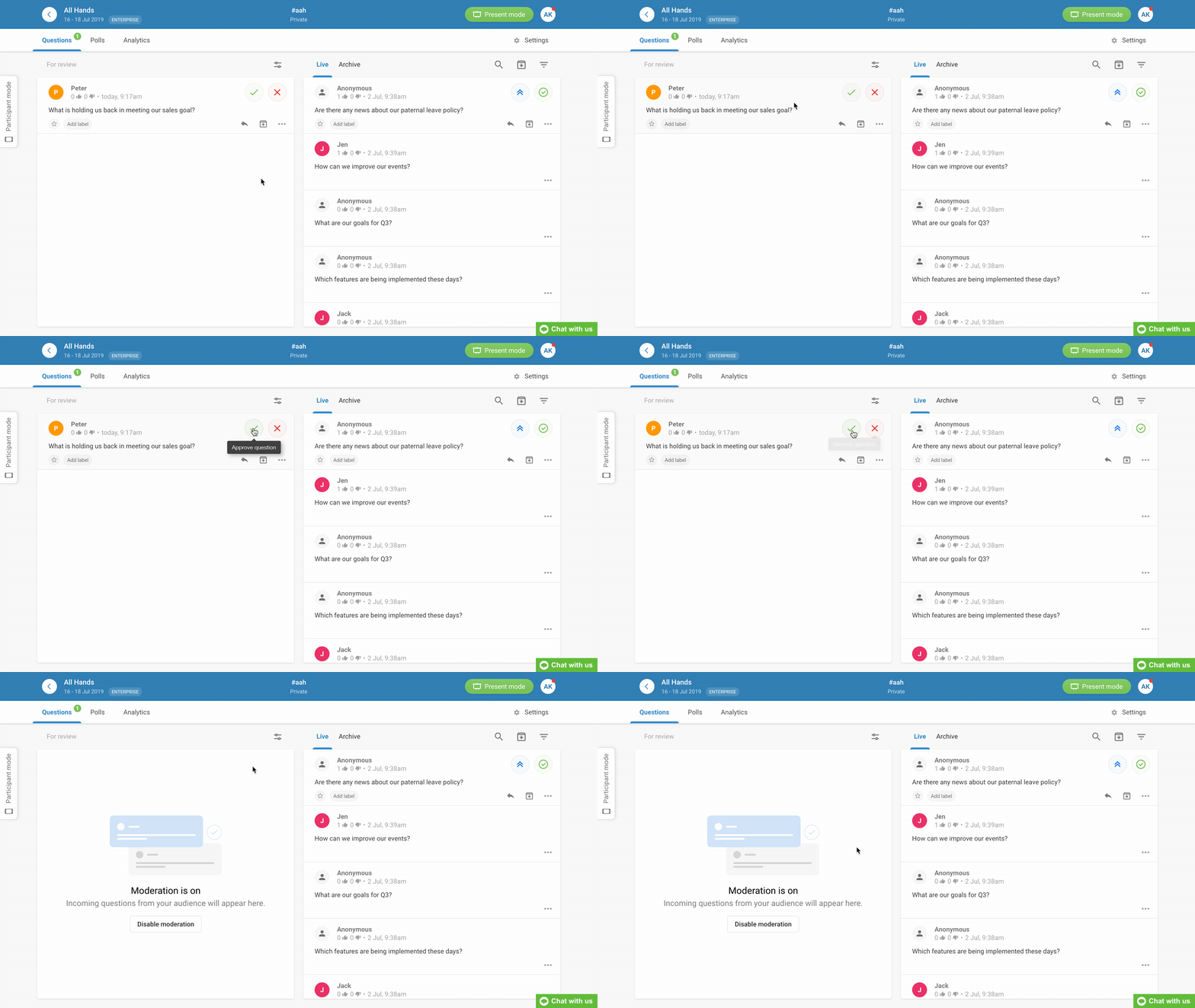
Recueillez des questions à l’avance
Commencez à recueillir des questions avant la séance de questions-réponses via un lien et obtenez plus de temps pour préparer les réponses.
Vie privée
Contrôlez qui peut accéder à vos questions-réponses à l’aide de l’authentification unique, du code d’accès ou d’autres paramètres de confidentialité.
Prise en charge des co-hôtes
Invitez vos collègues en tant qu’hôtes supplémentaires pour vous aider à animer la session de questions-réponses.
Étiquettes
Organisez mieux vos questions-réponses en catégorisant les questions avec des étiquettes.
Réponses
Répondez aux questions soumises en tant qu’hôte et laissez les participants commenter les questions des autres.
Analyse des sentiments BETA
Analysez le ton des questions et voyez combien d’entre elles étaient positives, négatives ou neutres.
How to Moderate a Slido Q&A Session
Slido is a useful tool for managing live Q&A sessions, allowing moderators to filter, highlight, and archive questions efficiently. This guide will walk you through the key features of moderating a Slido Q&A session.
More information is available on Slido Help Center
1. Logging into Slido
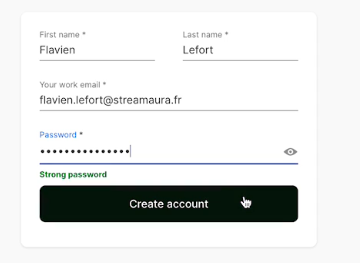
- Open the Slido link in your web browser.
- Enter your email address to sign in.
- If you already have a password for this email, enter it to log in.
- If you don’t have an account, create one by completing the registration form.
Once logged in, you will have access to the events assigned to your account.
2. Understanding the Participant Interface
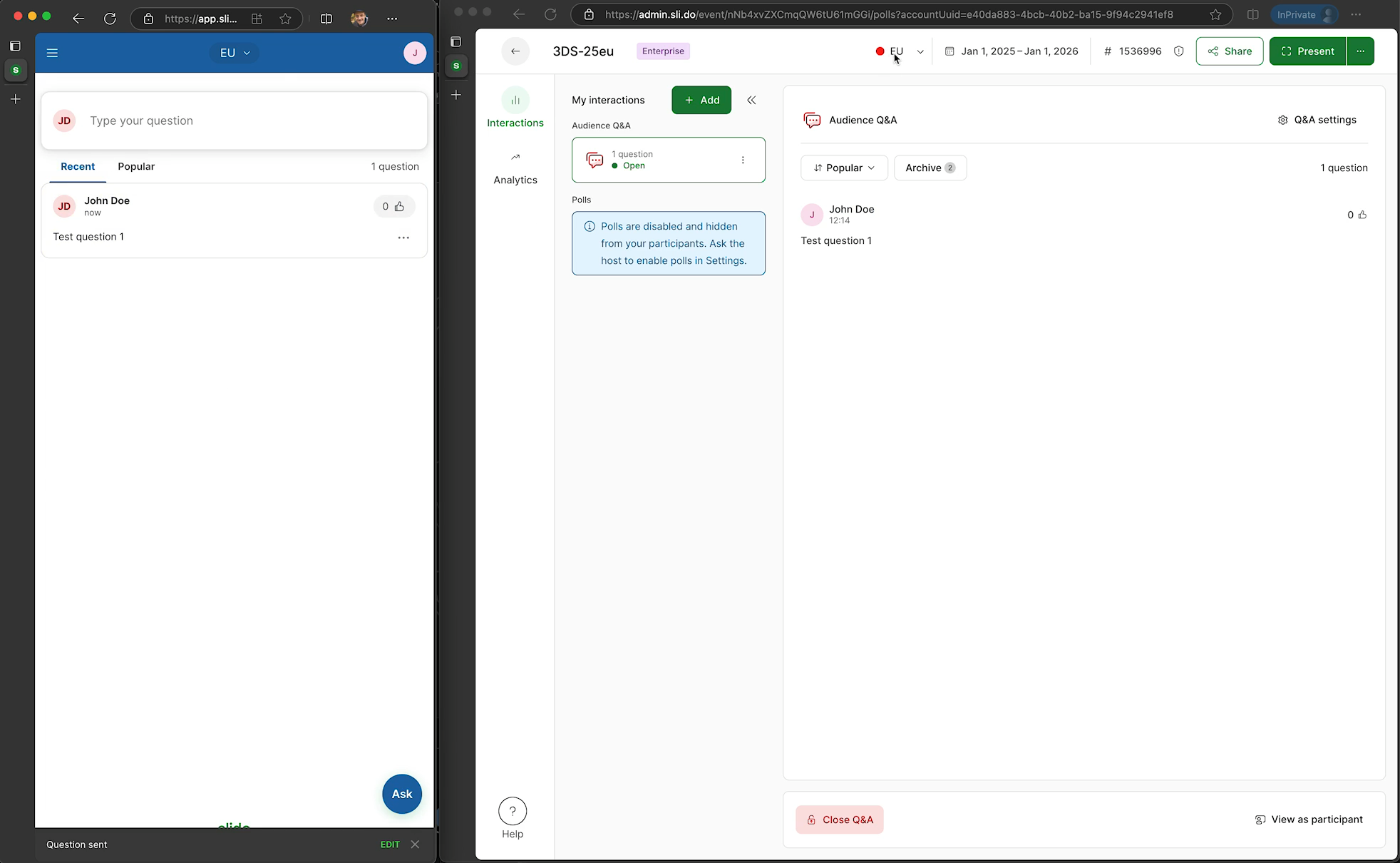
- On the left side of the screen, you will see the participant interface.
- Participants can submit questions via a smartphone or a webcast interface.
- You can open this interface in a separate browser window for easier moderation.
3. Managing Questions in Different Rooms
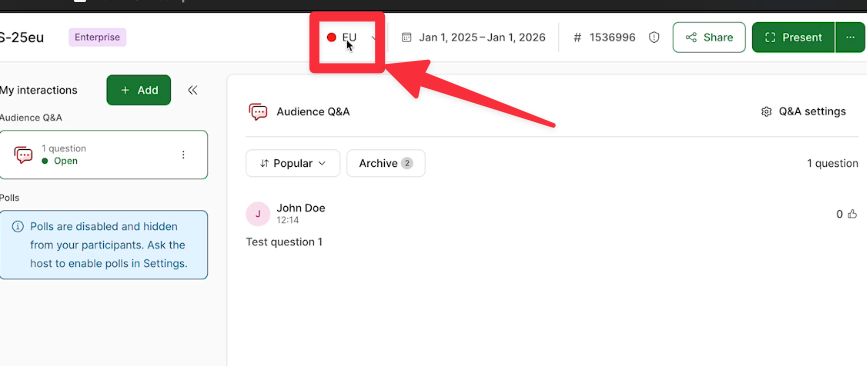
- Slido allows you to manage multiple rooms (e.g., different regions, departments, or topics).
- To view questions from a specific room, ensure you have selected the correct room.
- Questions posted in one room will not be visible in other rooms.
Example:
- If you are in the EU Room, you will only see questions from that room.
- A question from the US Room will not appear in the EU Room unless you switch rooms manually.
To switch rooms, use the room selector in the interface.
4. Replying to Questions
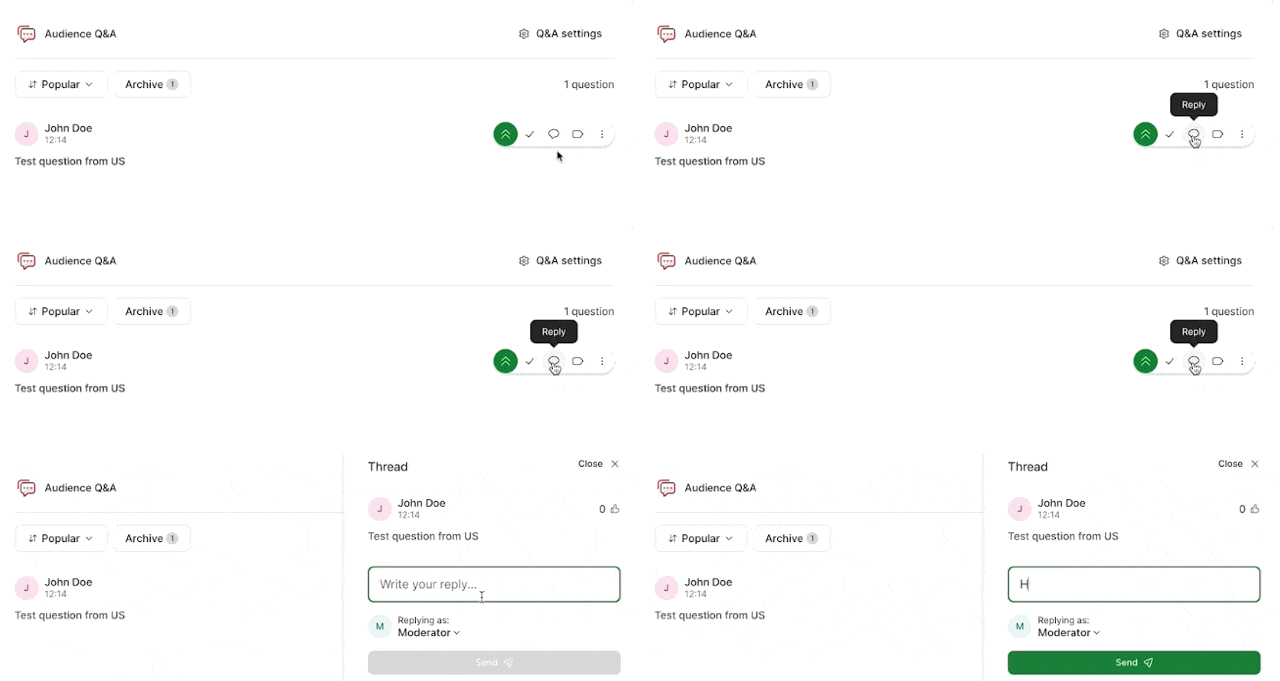
- Click the Reply button next to a question.
- Type your response as a moderator.
- You can choose to display your real name instead of "Moderator" (this can be changed in account settings).
- Once posted, your response will be visible to everyone.
5. Highlighting Questions for Moderators
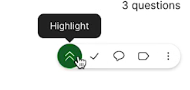
If there are many incoming questions, you can highlight certain ones for easier reference.
- Select a question and mark it as highlighted.
- This will make it stand out for all moderators.
- Note: Highlighting a question does not make it visible to participants—it is only for internal moderation.
If you no longer need the highlight, simply remove it.
6. Marking Questions as Answered
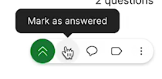
- Once a question has been answered, you can mark it as answered to remove it from the active list.
- The person who asked the question will still be able to see it along with the reply.
This helps keep the interface clean and organized for moderators.
7. Labeling Questions for Categorization
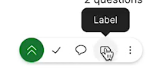
To manage questions efficiently, you can apply labels based on their topics.
- Select a question.
- Click the Label button.
- Choose or create a relevant label (e.g., "Accounting").
- You can filter questions by label to focus on specific topics.
This is useful when handling a large number of questions during an event.
8. Archiving Questions
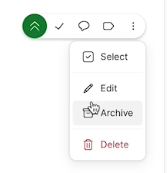
Archiving helps remove inactive questions from the main view while keeping them accessible.
- Click the Archive button next to a question.
- Archived questions will disappear from the participant interface.
- To review archived questions, go to the Archive tab.
- You can also restore archived questions if needed.
If necessary, you can bulk archive multiple questions at once.
9. Managing Multiple Questions at Once
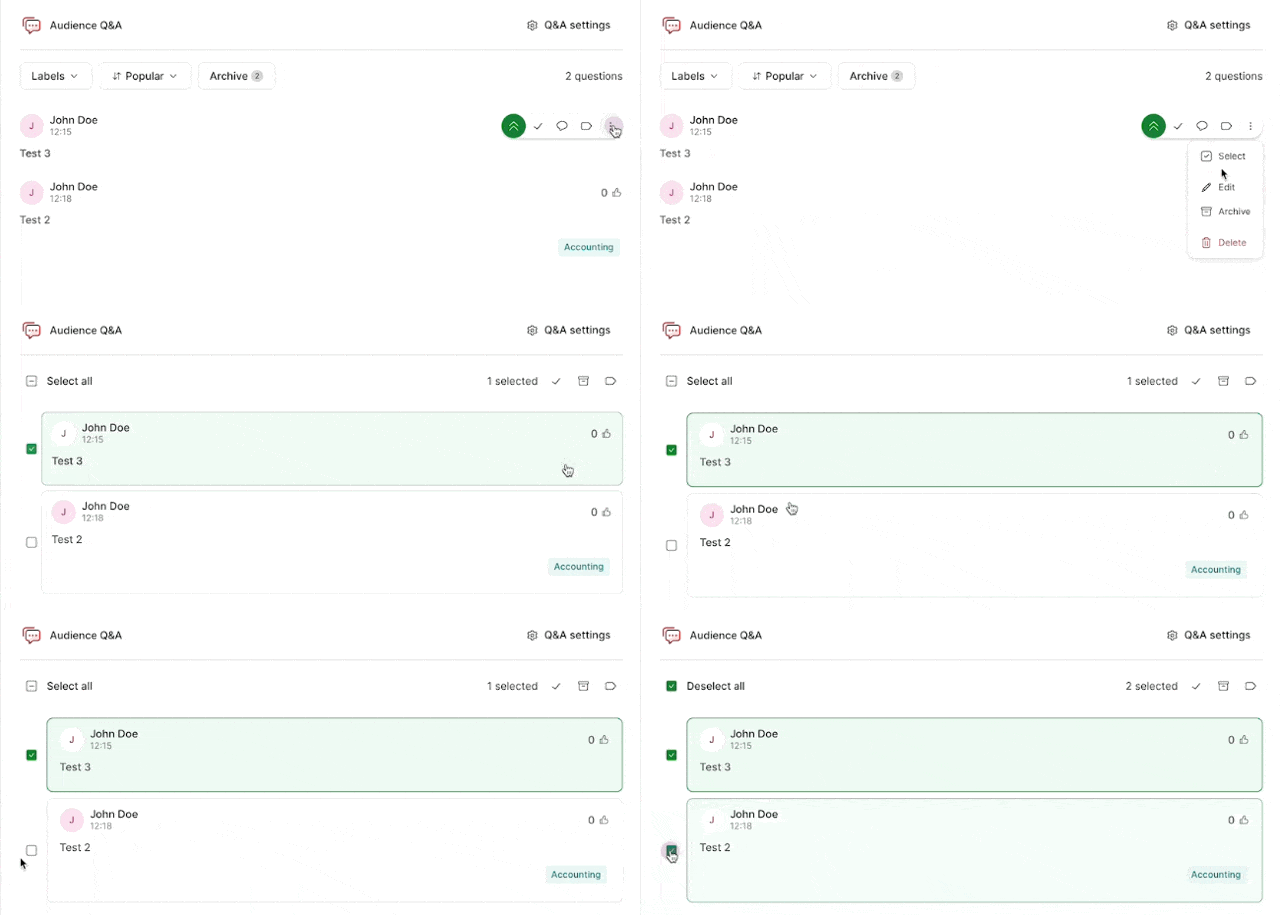
- You can select multiple questions and apply actions such as:
- Labeling
- Archiving
- Marking as answered
This is useful when dealing with a high volume of questions during an event.
10. Clearing Questions at the End of a Session
At the end of a Q&A session, you can remove all questions by clicking "Archive All Questions."
- This clears all unanswered and inactive questions from the main interface.
- Only answered questions will remain visible to the participant who asked them.
Final Tips for Effective Moderation
- Always switch to the correct room to see relevant questions.
- Use labels to categorize topics and improve organization.
- Highlight important questions for easy reference.
- Archive or mark questions as answered to keep the list clean.
By following these steps, you can efficiently manage a Slido Q&A session and provide a smooth experience for both moderators and participants.
This guide ensures that you can moderate Slido with ease and confidence! Let me know if you need further refinements. 😊
Le plugin Slido pour Microsoft PowerPoint
Bénéfice : Utiliser ce plugin vous permet de proposer de l'interactivité sans quitter le mode plein écran de votre présentation
Configuration requise
Slido ne prend en charge que les versions PowerPoint avec les dernières mises à jour de sécurité et de qualité installées. Assurez-vous que votre ordinateur répond aux exigences suivantes pour que Slido pour PowerPoint fonctionne correctement.
Windows:
- Windows 10 22H2 ou version ultérieure
- Microsoft PowerPoint 2016 ou version ultérieure avec mises à jour d’octobre 2024 appliquées
Si vous êtes administrateur Windows pour votre organisation, consultez le guide Slido spécifique pour les administrateurs. Cela inclut une configuration système plus détaillée, ainsi que des instructions pour l’installation de Slido pour PowerPoint sur Windows pour toute votre équipe.
macOS :
- macOS 12.0 (Monterey) ou version ultérieure
- Microsoft PowerPoint 2021 ou version ultérieure avec mise à jour d’octobre 2023 (16.78) appliquée
Nous vous recommandons vivement de maintenir votre version de macOS ou Windows à jour. Cela permet de s’assurer que vos applications Microsoft (y compris Slido) restent à jour. Si nécessaire, vous pouvez consulter l’historique des versions de Microsoft pour les applications Office pour Mac, Office pour Windows ou Microsoft 365 pour Windows.
Téléchargez et installez l’intégration
- Windows - Téléchargez le plugin Slido pour PowerPoint
macOS - Téléchargez le plugin Slido pour PowerPoint - Installez-le sur votre ordinateur
- Lancez-le
Vous devrez suivre ces étapes sur chaque ordinateur que vous utilisez pour créer ou présenter votre présentation. Pour que vos sondages fonctionnent correctement, vous devez d’abord installer Slido et vous assurer que vous êtes connecté via la barre latérale.
Si vous avez suivi ces étapes et que vous rencontrez toujours des problèmes, veuillez consulter les guides Slido de dépannage (Windows ou macOS).
Ajouter Slido à votre présentation
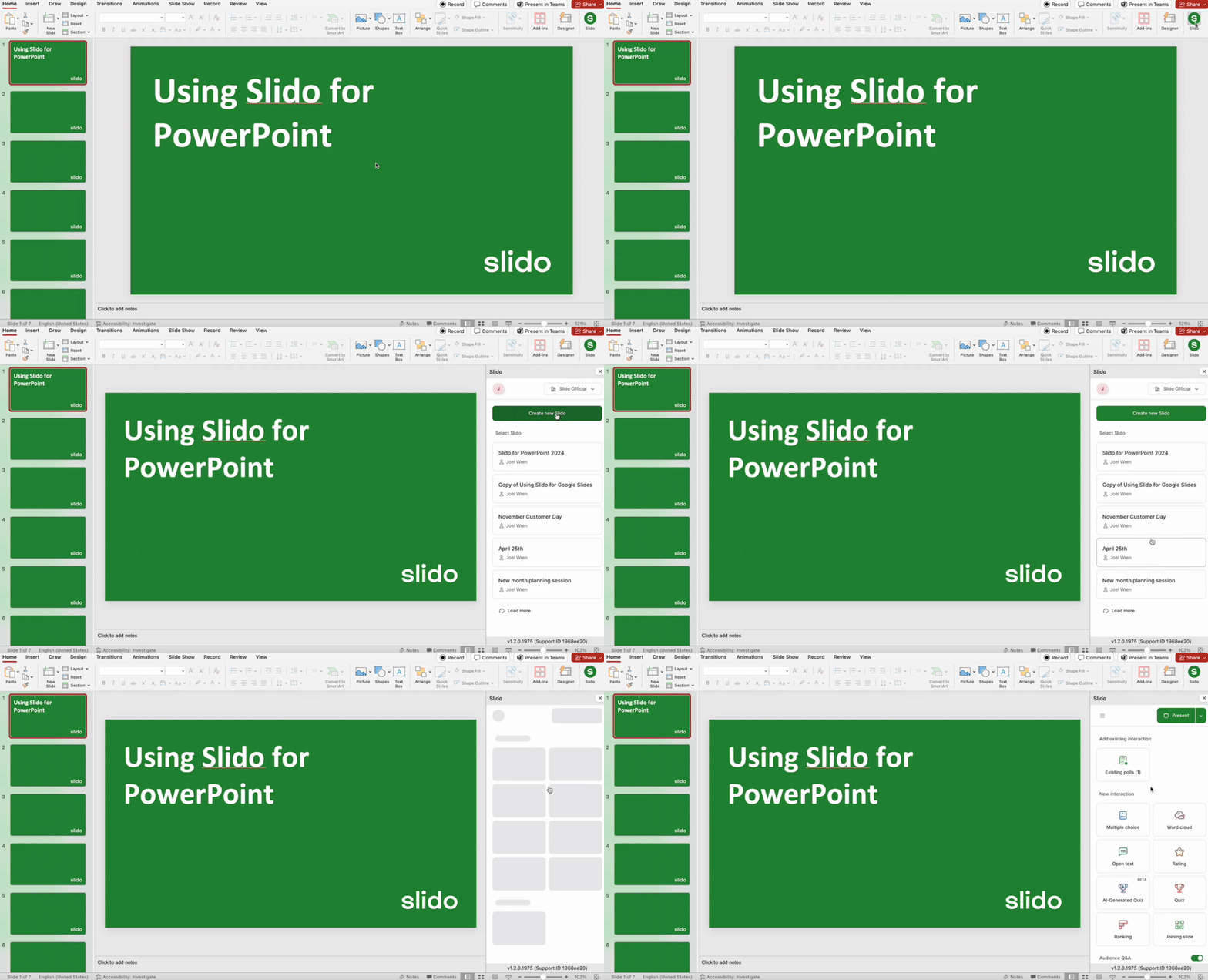
Ouvrez votre présentation PowerPoint et vous verrez maintenant le bouton Slido sous l’onglet Accueil. Vous ne voyez pas le bouton ? Redémarrez PowerPoint.
- Cliquez sur le bouton Slido pour ouvrir la barre latérale
- Connectez-vous si nécessaire
- Sélectionnez un slido à utiliser ou créez-en un nouveau
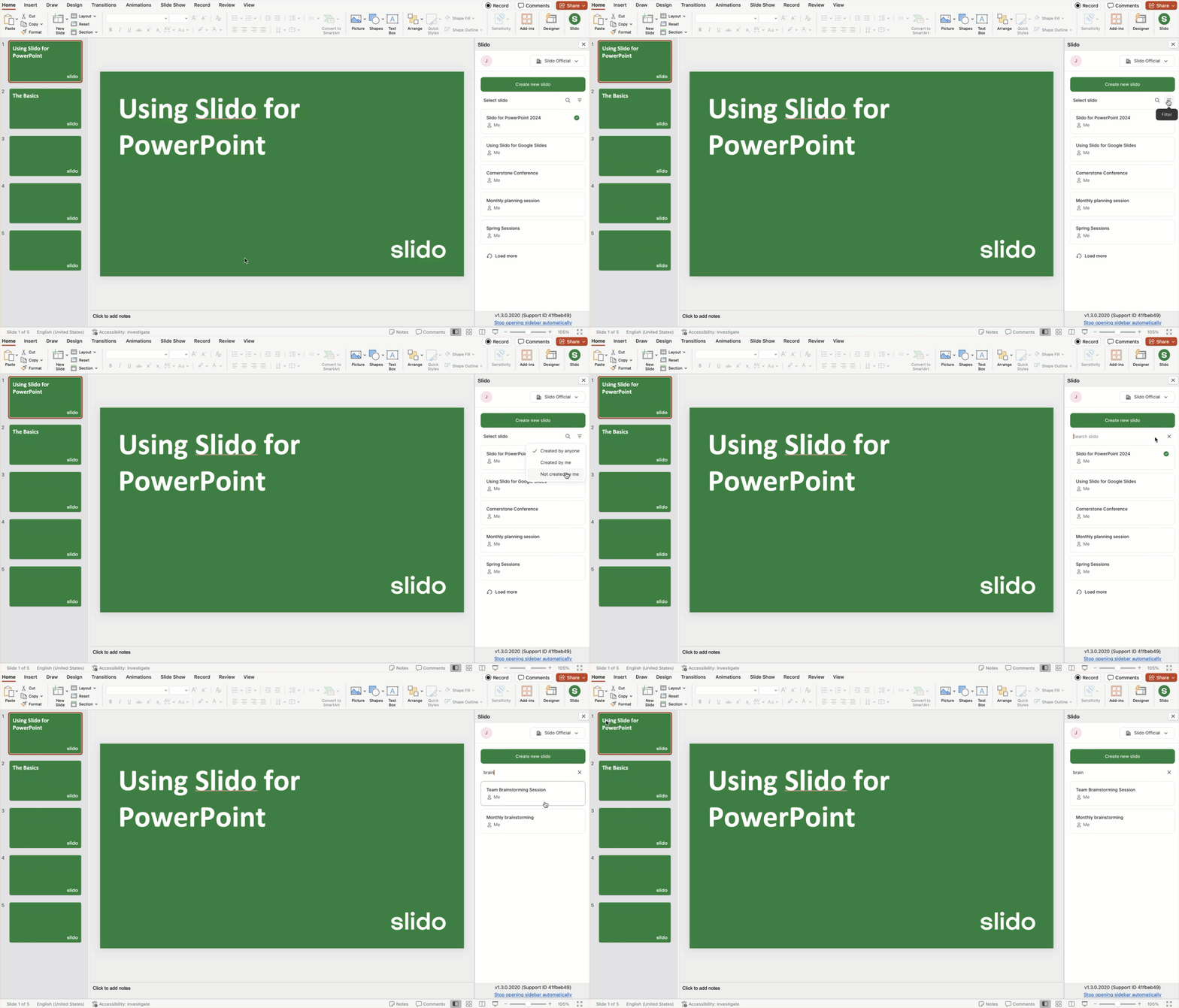
Conseil de pro : Utilisez le filtre et les options de recherche pour trouver et ajouter un lido spécifique. Ceci est particulièrement utile si vous êtes propriétaire d’une licence, administrateur de licence ou toute autre personne ayant accès à un grand nombre de slidos.
Teams
Configuration de réunion à contenu controlé
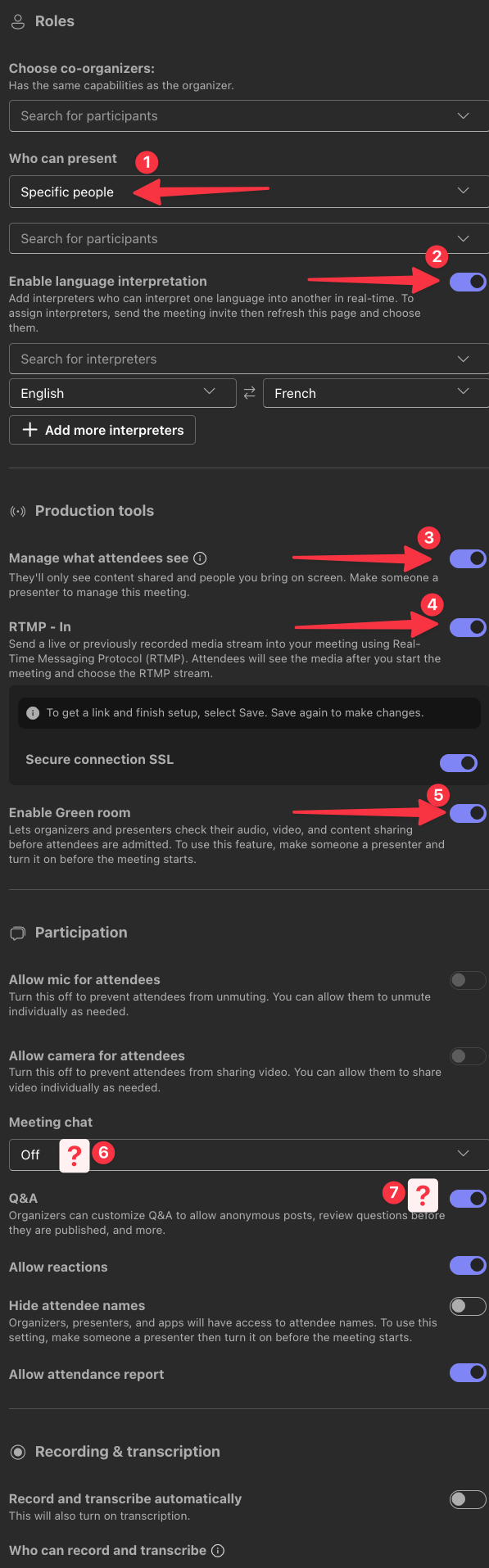
Une réunion à contenu contrôlé est une réunion qui possède des paramètres supplémentaires permettant d'avoir la main sur ce que voient l'ensemble des participants ainsi que contrôler qui peut prendre la parole.
Ceci ne s'applique pas aux événements de type Town Hall
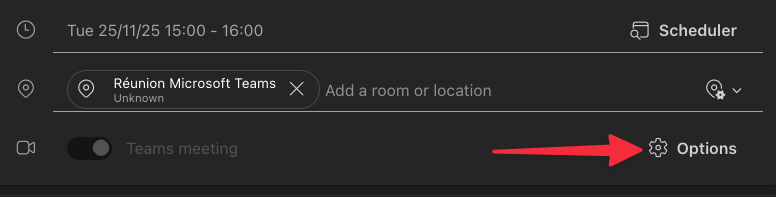
- Après avoir créé une réunion Teams, accédez aux options : depuis le calendrier Teams, double-cliquez sur votre réunion et cliquez sur le bouton Options

- Ensuite pretez attention aux paramètres suivants
 |
|